


 LaTogaDelJurista - Comunidad de Derecho » Ayuda LaTogaDelJurista - Comunidad de Derecho » Ayuda La vista de Tema La vista de Tema
|
|
|
|
|
 Inicio
 Foro
Foro Buscar
 Quizzes
 Calendario
 Descargas
 Ingresar
 Registrarse
Una vez que se ha entrado en un tema en particular, aparecerá una lista con todos los mensajes publicados en él. Los temas con un gran número de mensajes pueden contener varias páginas para mostrarlos. Los usuarios pueden elegir el número de mensajes a mostrar por página en apariencia y diseño, dentro de su perfil. La página de vista de tema la dividimos en dos partes: Parte superior del tema; Cuerpo del tema (Parte izquierda; Parte del mensaje):
 Tema resuelto: Indica si el tema ha sido resuelto. La opción de marcar un tema como resuelto aparece en la parte de abajo del todo del tema, y no está disponible en todos los foros de LTDJ. Además, cuando se marca un tema como resuelto, cambia el icono del tema por una "v" verde. Más abajo puedes ver el cartel que aparecerá en el tema si es marcado como resuelto.
 Favoritos del tema: Solo el dueño del tema, y el staff de LTDJ, pueden ver el número de favoritos con los que cuenta el tema. Todo usuario que haya dado al botón de favoritos, que se explica más abajo, tendrá ese tema en su lista de favoritos, y podrá acceder fácilmente a él. Más abajo puedes ver el cartel que aparecerá si eres el dueño del tema, y alguien lo ha marcado como favorito.
 Encuesta: Si se ha añadido una encuesta al tema, ya sea desde el inicio, o creando un tema normal, y dando clic en el botón de "Agregar encuesta", la encuesta se mostrará como mostramos en la imagen de más abajo, con los datos que hayas introducido en ella:
 Asimismo, la encuesta tiene asociada una serie de botones, que dependiendo de los permisos que tengas podrás ejecutar sus funciones, y que permiten:
-
Asimismo, la encuesta tiene asociada una serie de botones, que dependiendo de los permisos que tengas podrás ejecutar sus funciones, y que permiten:
-  Ver resultados: Permite ver los resultados de la encuesta.
-
Ver resultados: Permite ver los resultados de la encuesta.
-  Bloquear /
  Desbloquear encuesta: Permite bloquear la encuesta, para que no se puede votar más en ella, o bien si está bloqueada, permite desbloquearla, para que pueda volverse a votar en ella.
-
Desbloquear encuesta: Permite bloquear la encuesta, para que no se puede votar más en ella, o bien si está bloqueada, permite desbloquearla, para que pueda volverse a votar en ella.
-  Editar encuesta: Permite modificar la encuesta.
-
Editar encuesta: Permite modificar la encuesta.
-  Eliminar encuesta: Permite borrar la encuesta. ¡Ojo! Borra la encuesta del tema, no el tema en general.
Botones de acciones: Muestran las acciones que se pueden llevar a cabo en el tema. A continuación podrás ver una imagen con todas las acciones disponibles:
Eliminar encuesta: Permite borrar la encuesta. ¡Ojo! Borra la encuesta del tema, no el tema en general.
Botones de acciones: Muestran las acciones que se pueden llevar a cabo en el tema. A continuación podrás ver una imagen con todas las acciones disponibles:
 -
-  Responder: Permite dejar una respuesta al tema.
-
Responder: Permite dejar una respuesta al tema.
-  Agregar encuesta: Permite añadir una encuesta al tema, si no ha sido añadida antes.
-
Agregar encuesta: Permite añadir una encuesta al tema, si no ha sido añadida antes.
-  Favoritos: Permite añadir ese tema a la lista de favoritos del usuario.
-
Favoritos: Permite añadir ese tema a la lista de favoritos del usuario.
-  Notificar: Permite recibir notificaciones por email del tema seleccionado, cada vez que se responde. La lista de los temas a los que te has suscrito en las notificaciones la puedes encontrar dentro de tu perfil, en el apartado de notificaciones.
-
Notificar: Permite recibir notificaciones por email del tema seleccionado, cada vez que se responde. La lista de los temas a los que te has suscrito en las notificaciones la puedes encontrar dentro de tu perfil, en el apartado de notificaciones.
-  Marcar como leído: Marca como leído el tema, y por tanto no te aparecerá como "nuevo".
-
Marcar como leído: Marca como leído el tema, y por tanto no te aparecerá como "nuevo".
-  Enviar tema: Permite enviar por email el tema, a la dirección especificada.
-
Enviar tema: Permite enviar por email el tema, a la dirección especificada.
-  Imprimir tema: Permite visualizar el tema únicamente en texto, para poder imprimirlo.
 Nick a mostrar: Es el nombre que muestra el usuario al postear, en este caso, Bochi. La imagen que está a su izquierda puede tener dos estados:
- El usuario no está conectado ->
Nick a mostrar: Es el nombre que muestra el usuario al postear, en este caso, Bochi. La imagen que está a su izquierda puede tener dos estados:
- El usuario no está conectado ->  - El usuario está conectado ->
  Grupo de posteo: Es la placa que corresponde a la cantidad de mensajes que has enviado, pues dependiendo del número de post publicados, la placa irá subiendo de nivel. Si el usuario, como en el caso de Bochi, está dentro de un grupo de rango, no se mostrará la placa del grupo de posteo, y se mostrará la placa del rango que ostenta.
Enviar MP: Permite enviar un mensaje privado directamente al usuario.
Género: En esta parte se muestra el género que has especificado, a la hora de registrarte, o bien, que has modificado desde los ajustes de tu perfil. Dependiendo del género especificado, la imagen que se mostrará puede ser:
-
Grupo de posteo: Es la placa que corresponde a la cantidad de mensajes que has enviado, pues dependiendo del número de post publicados, la placa irá subiendo de nivel. Si el usuario, como en el caso de Bochi, está dentro de un grupo de rango, no se mostrará la placa del grupo de posteo, y se mostrará la placa del rango que ostenta.
Enviar MP: Permite enviar un mensaje privado directamente al usuario.
Género: En esta parte se muestra el género que has especificado, a la hora de registrarte, o bien, que has modificado desde los ajustes de tu perfil. Dependiendo del género especificado, la imagen que se mostrará puede ser:
-  : Sin especificar.
-
: Sin especificar.
-  : Masculino.
-
: Masculino.
-  : Femenino.
-
: Femenino.
-  : Transexual.
-
: Transexual.
-  : Otro.
Cajón mensajes/temas: Este cajón contiene la cantidad de envíos de mensajes y tema, que el usuario ha realizado, en foros donde los mensajes/temas son contabilizados. Los iconos son los siguientes:
-
: Otro.
Cajón mensajes/temas: Este cajón contiene la cantidad de envíos de mensajes y tema, que el usuario ha realizado, en foros donde los mensajes/temas son contabilizados. Los iconos son los siguientes:
-  : Mensajes.
-
: Mensajes.
-  : Temas.
Gracias: Se trata de la cantidad de gracias que el usuario ha recibido, por los aportes que ha realizado.
País: Es el país que el usuario ha seleccionado en el registo, o bien ha modificado posteriormente desde su perfil.
Texto personal: Es un texto que el usuario puede poner para mostrar. Para poder tener/modificar un texto en tu perfil, es necesario adquirir un ítem en la tienda que permita el cambio. Por defecto, el usuario no tiene nada en su texto personal.
Inventario: Si el usuario tiene ítems, muestra hasta 12 ítems al azar que tenga en el cuadro de los ítems, y en el caso de que no tenga, el cuadro no aparecerá.
- En las monedas del bolsillo, se muestran la cantidad de monedas que tienes en tu "bolsillo", es decir, a donde van todas las monedas que consigues por defecto.
- En las monedas del banco, se muestran la cantidad de monedas que tienes en el "banco". Desde la tienda, puedes ingresar al banco, y guardar tus monedas. En ocasiones conseguirás intereses de acuerdo a lo ingresado.
- En ver inventario, se muestran todos los ítems que posee el usuario.
- En enviar monedas/ítems, se permiten el envío de monedas/ítems al usuario.
Avatar: Muestra el avatar que posee el usuario.
Barra gris de redes sociales: En el caso de que se hayan especificado desde el perfil muestran:
-
: Temas.
Gracias: Se trata de la cantidad de gracias que el usuario ha recibido, por los aportes que ha realizado.
País: Es el país que el usuario ha seleccionado en el registo, o bien ha modificado posteriormente desde su perfil.
Texto personal: Es un texto que el usuario puede poner para mostrar. Para poder tener/modificar un texto en tu perfil, es necesario adquirir un ítem en la tienda que permita el cambio. Por defecto, el usuario no tiene nada en su texto personal.
Inventario: Si el usuario tiene ítems, muestra hasta 12 ítems al azar que tenga en el cuadro de los ítems, y en el caso de que no tenga, el cuadro no aparecerá.
- En las monedas del bolsillo, se muestran la cantidad de monedas que tienes en tu "bolsillo", es decir, a donde van todas las monedas que consigues por defecto.
- En las monedas del banco, se muestran la cantidad de monedas que tienes en el "banco". Desde la tienda, puedes ingresar al banco, y guardar tus monedas. En ocasiones conseguirás intereses de acuerdo a lo ingresado.
- En ver inventario, se muestran todos los ítems que posee el usuario.
- En enviar monedas/ítems, se permiten el envío de monedas/ítems al usuario.
Avatar: Muestra el avatar que posee el usuario.
Barra gris de redes sociales: En el caso de que se hayan especificado desde el perfil muestran:
-  : Facebook.
-
: Facebook.
-  : Twitter.
-
: Twitter.
-  : Linkdln.
-
: Linkdln.
-  : Instagram.
Barra gris de atajos hacia el perfil: Muestran los siguientes datos del usuario:
-
: Instagram.
Barra gris de atajos hacia el perfil: Muestran los siguientes datos del usuario:
-  : Perfil del usuario.
-
: Perfil del usuario.
-  : Sitio web personal.
-
: Sitio web personal.
-  : Premios recibidos.
-
: Premios recibidos.
-  : Estadísticas del usuario.
-
: Estadísticas del usuario.
-  : Descargas del usuario.
-
: Descargas del usuario.
-  : Quizzes del usuario.
 Leídos: Muestra el número de veces que se ha visto el tema.
Información del post: En primer lugar, muestra el icono del tema. En segundo lugar muestra el título del tema, y la fecha de publicación, así como la posición que ocupa el mensaje (si es el 1º, 2º...). En tercer lugar permite llevar a cabo distintas acciones que, dependiendo de los permisos que tengas, podrás hacer unas u otras:
-
Leídos: Muestra el número de veces que se ha visto el tema.
Información del post: En primer lugar, muestra el icono del tema. En segundo lugar muestra el título del tema, y la fecha de publicación, así como la posición que ocupa el mensaje (si es el 1º, 2º...). En tercer lugar permite llevar a cabo distintas acciones que, dependiendo de los permisos que tengas, podrás hacer unas u otras:
-  Gracias/Retirar las gracias: Permite dar las gracias por el tema, y sumar +1 al contador de gracias del usuario. O bien, si se ha dado las gracias por ejemplo, por error, te permite retirar las gracias dada al mensaje, por lo que se restaría -1 al contador de gracias del usuario.
-
Gracias/Retirar las gracias: Permite dar las gracias por el tema, y sumar +1 al contador de gracias del usuario. O bien, si se ha dado las gracias por ejemplo, por error, te permite retirar las gracias dada al mensaje, por lo que se restaría -1 al contador de gracias del usuario.
-  Citar mensaje: Permite citar el mensaje seleccionado, para mostrarlo en el mensaje de respuesta.
-
Citar mensaje: Permite citar el mensaje seleccionado, para mostrarlo en el mensaje de respuesta.
-  Modificar mensaje: Permite modificar el mensaje seleccionado. Solo se puede modificar el mensaje posteado, en el minuto (60 segundos) posterior a su publicación, a excepción del staff LTDJ.
-
Modificar mensaje: Permite modificar el mensaje seleccionado. Solo se puede modificar el mensaje posteado, en el minuto (60 segundos) posterior a su publicación, a excepción del staff LTDJ.
-  Eliminar mensaje: Permite eliminar el mensaje seleccionado. Solo se puede eliminar el mensaje posteado, en el minuto (60 segundos) posterior a su publicación, a excepción del staff LTDJ.
Última modificación: En el caso de haber sido modificado el mensaje, se mostrará que se ha modificado a "x" hora, tal día, y quién lo ha modificado.
Cuerpo del mensaje: Muestra el contenido del tema. En el caso de la imagen de ejemplo, el tema contiene la palabra "test" escrita.
Reportar el moderador: Permite reportar (informar sobre un mensaje que quebranta la normativa) el mensaje seleccionado al staff de LTDJ.
Gracias recibidas en el mensaje: Si alguien ha dado gracias a ese mensaje, se mostrará la/s persona/s que ha/n dado las gracias.
Firma: Si el usuario tiene firma para sus mensajes, establecida desde su perfil, se mostrará rodeada de un cuadro de color gris. En el ejemplo, podemos ver que Bochi tiene como firma "infinito se seca".
Premios (awards): Muestra los premios, también conocidos como awards, que el usuario ha recibido, en el caso de haber recibido alguno.
Como recordatorio comentar que el usuario no posee por defecto, toda la información que se ha comentado. Depende de la personalización de su perfil, premios recibidos, gracias recibidas... puede o no mostrar algunos apartados, de la información que se ha detallado en esta guía.
Eliminar mensaje: Permite eliminar el mensaje seleccionado. Solo se puede eliminar el mensaje posteado, en el minuto (60 segundos) posterior a su publicación, a excepción del staff LTDJ.
Última modificación: En el caso de haber sido modificado el mensaje, se mostrará que se ha modificado a "x" hora, tal día, y quién lo ha modificado.
Cuerpo del mensaje: Muestra el contenido del tema. En el caso de la imagen de ejemplo, el tema contiene la palabra "test" escrita.
Reportar el moderador: Permite reportar (informar sobre un mensaje que quebranta la normativa) el mensaje seleccionado al staff de LTDJ.
Gracias recibidas en el mensaje: Si alguien ha dado gracias a ese mensaje, se mostrará la/s persona/s que ha/n dado las gracias.
Firma: Si el usuario tiene firma para sus mensajes, establecida desde su perfil, se mostrará rodeada de un cuadro de color gris. En el ejemplo, podemos ver que Bochi tiene como firma "infinito se seca".
Premios (awards): Muestra los premios, también conocidos como awards, que el usuario ha recibido, en el caso de haber recibido alguno.
Como recordatorio comentar que el usuario no posee por defecto, toda la información que se ha comentado. Depende de la personalización de su perfil, premios recibidos, gracias recibidas... puede o no mostrar algunos apartados, de la información que se ha detallado en esta guía.
Parte superior del tema
Tema resuelto: Indica si el tema ha sido resuelto. La opción de marcar un tema como resuelto aparece en la parte de abajo del todo del tema, y no está disponible en todos los foros de LTDJ. Además, cuando se marca un tema como resuelto, cambia el icono del tema por una "v" verde. Más abajo puedes ver el cartel que aparecerá en el tema si es marcado como resuelto.
Favoritos del tema: Solo el dueño del tema, y el staff de LTDJ, pueden ver el número de favoritos con los que cuenta el tema. Todo usuario que haya dado al botón de favoritos, que se explica más abajo, tendrá ese tema en su lista de favoritos, y podrá acceder fácilmente a él. Más abajo puedes ver el cartel que aparecerá si eres el dueño del tema, y alguien lo ha marcado como favorito.
Encuesta: Si se ha añadido una encuesta al tema, ya sea desde el inicio, o creando un tema normal, y dando clic en el botón de "Agregar encuesta", la encuesta se mostrará como mostramos en la imagen de más abajo, con los datos que hayas introducido en ella:
Ver resultados: Permite ver los resultados de la encuesta.
- Bloquear / Desbloquear encuesta: Permite bloquear la encuesta, para que no se puede votar más en ella, o bien si está bloqueada, permite desbloquearla, para que pueda volverse a votar en ella.
- Editar encuesta: Permite modificar la encuesta.
- Eliminar encuesta: Permite borrar la encuesta. ¡Ojo! Borra la encuesta del tema, no el tema en general.
Botones de acciones: Muestran las acciones que se pueden llevar a cabo en el tema. A continuación podrás ver una imagen con todas las acciones disponibles:
Responder: Permite dejar una respuesta al tema.
- Agregar encuesta: Permite añadir una encuesta al tema, si no ha sido añadida antes.
- Favoritos: Permite añadir ese tema a la lista de favoritos del usuario.
- Notificar: Permite recibir notificaciones por email del tema seleccionado, cada vez que se responde. La lista de los temas a los que te has suscrito en las notificaciones la puedes encontrar dentro de tu perfil, en el apartado de notificaciones.
- Marcar como leído: Marca como leído el tema, y por tanto no te aparecerá como "nuevo".
- Enviar tema: Permite enviar por email el tema, a la dirección especificada.
- Imprimir tema: Permite visualizar el tema únicamente en texto, para poder imprimirlo.
Cuerpo del tema: Parte izquierda
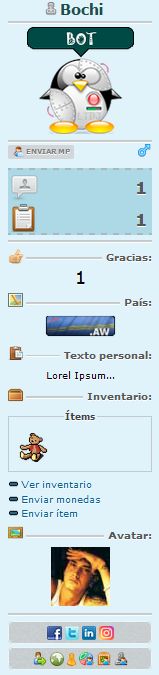
Nick a mostrar: Es el nombre que muestra el usuario al postear, en este caso, Bochi. La imagen que está a su izquierda puede tener dos estados:
- El usuario no está conectado ->
- El usuario está conectado ->
Grupo de posteo: Es la placa que corresponde a la cantidad de mensajes que has enviado, pues dependiendo del número de post publicados, la placa irá subiendo de nivel. Si el usuario, como en el caso de Bochi, está dentro de un grupo de rango, no se mostrará la placa del grupo de posteo, y se mostrará la placa del rango que ostenta.
Enviar MP: Permite enviar un mensaje privado directamente al usuario.
Género: En esta parte se muestra el género que has especificado, a la hora de registrarte, o bien, que has modificado desde los ajustes de tu perfil. Dependiendo del género especificado, la imagen que se mostrará puede ser:
- : Sin especificar.
- : Masculino.
- : Femenino.
- : Transexual.
- : Otro.
Cajón mensajes/temas: Este cajón contiene la cantidad de envíos de mensajes y tema, que el usuario ha realizado, en foros donde los mensajes/temas son contabilizados. Los iconos son los siguientes:
- : Mensajes.
- : Temas.
Gracias: Se trata de la cantidad de gracias que el usuario ha recibido, por los aportes que ha realizado.
País: Es el país que el usuario ha seleccionado en el registo, o bien ha modificado posteriormente desde su perfil.
Texto personal: Es un texto que el usuario puede poner para mostrar. Para poder tener/modificar un texto en tu perfil, es necesario adquirir un ítem en la tienda que permita el cambio. Por defecto, el usuario no tiene nada en su texto personal.
Inventario: Si el usuario tiene ítems, muestra hasta 12 ítems al azar que tenga en el cuadro de los ítems, y en el caso de que no tenga, el cuadro no aparecerá.
- En las monedas del bolsillo, se muestran la cantidad de monedas que tienes en tu "bolsillo", es decir, a donde van todas las monedas que consigues por defecto.
- En las monedas del banco, se muestran la cantidad de monedas que tienes en el "banco". Desde la tienda, puedes ingresar al banco, y guardar tus monedas. En ocasiones conseguirás intereses de acuerdo a lo ingresado.
- En ver inventario, se muestran todos los ítems que posee el usuario.
- En enviar monedas/ítems, se permiten el envío de monedas/ítems al usuario.
Avatar: Muestra el avatar que posee el usuario.
Barra gris de redes sociales: En el caso de que se hayan especificado desde el perfil muestran:
- : Facebook.
- : Twitter.
- : Linkdln.
- : Instagram.
Barra gris de atajos hacia el perfil: Muestran los siguientes datos del usuario:
- : Perfil del usuario.
- : Sitio web personal.
- : Premios recibidos.
- : Estadísticas del usuario.
- : Descargas del usuario.
- : Quizzes del usuario.
Cuerpo del tema: Parte del mensaje
Leídos: Muestra el número de veces que se ha visto el tema.
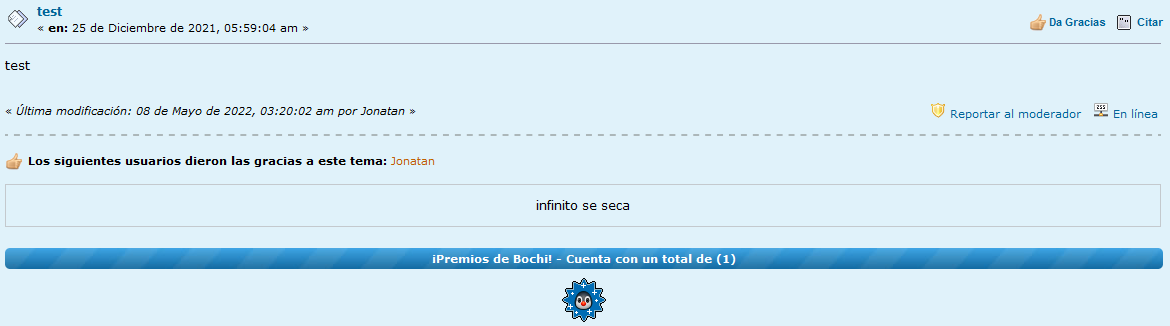
Información del post: En primer lugar, muestra el icono del tema. En segundo lugar muestra el título del tema, y la fecha de publicación, así como la posición que ocupa el mensaje (si es el 1º, 2º...). En tercer lugar permite llevar a cabo distintas acciones que, dependiendo de los permisos que tengas, podrás hacer unas u otras:
- Gracias/Retirar las gracias: Permite dar las gracias por el tema, y sumar +1 al contador de gracias del usuario. O bien, si se ha dado las gracias por ejemplo, por error, te permite retirar las gracias dada al mensaje, por lo que se restaría -1 al contador de gracias del usuario.
- Citar mensaje: Permite citar el mensaje seleccionado, para mostrarlo en el mensaje de respuesta.
- Modificar mensaje: Permite modificar el mensaje seleccionado. Solo se puede modificar el mensaje posteado, en el minuto (60 segundos) posterior a su publicación, a excepción del staff LTDJ.
- Eliminar mensaje: Permite eliminar el mensaje seleccionado. Solo se puede eliminar el mensaje posteado, en el minuto (60 segundos) posterior a su publicación, a excepción del staff LTDJ.
Última modificación: En el caso de haber sido modificado el mensaje, se mostrará que se ha modificado a "x" hora, tal día, y quién lo ha modificado.
Cuerpo del mensaje: Muestra el contenido del tema. En el caso de la imagen de ejemplo, el tema contiene la palabra "test" escrita.
Reportar el moderador: Permite reportar (informar sobre un mensaje que quebranta la normativa) el mensaje seleccionado al staff de LTDJ.
Gracias recibidas en el mensaje: Si alguien ha dado gracias a ese mensaje, se mostrará la/s persona/s que ha/n dado las gracias.
Firma: Si el usuario tiene firma para sus mensajes, establecida desde su perfil, se mostrará rodeada de un cuadro de color gris. En el ejemplo, podemos ver que Bochi tiene como firma "infinito se seca".
Premios (awards): Muestra los premios, también conocidos como awards, que el usuario ha recibido, en el caso de haber recibido alguno.
Como recordatorio comentar que el usuario no posee por defecto, toda la información que se ha comentado. Depende de la personalización de su perfil, premios recibidos, gracias recibidas... puede o no mostrar algunos apartados, de la información que se ha detallado en esta guía.
